
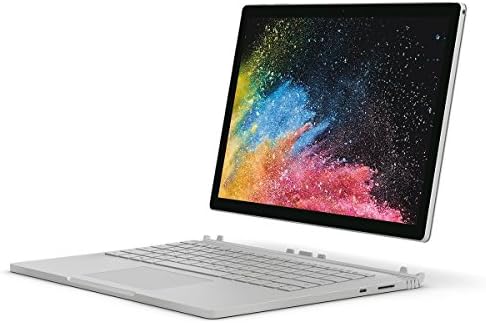
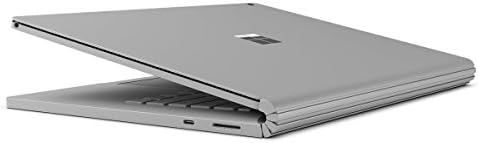
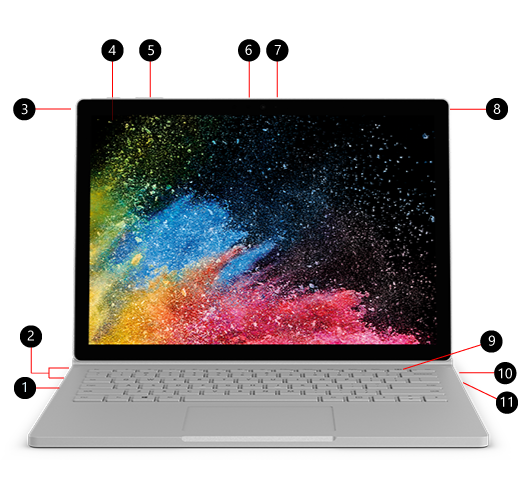
- Lector de tarjetas SDXC™
- USB 3.0
- Cámara trasera
- Botón de encendido/suspendido
- Volumen
- Windows Hello con inicio de sesión por reconocimiento facial
- Cámara frontal
- Conector de auriculares
- Tecla de desconexión
- Surface Connect
- USB-C
Surface Book 2 y Windows 10
Surface Book 2 incluye Windows 10 Pro edición. Para los modelos de Surface Book 2 que solo tienen el procesador Intel® Core™ i5-8350U o i7-8650U de 8.ª generación, puedes actualizar tu Surface Book 2 de Windows 10 a Windows 11. Para obtener más información, consulta ¿Qué dispositivos Surface se pueden actualizar a Windows 11?
Carga de Surface
Puedes cargar Surface mediante USB-C o Surface Connect. Para obtener más información, consulta Cómo cargar Surface.
Sugerencias de Surface Book 2
Si acabas de adquirir un nuevo Surface Book, ¡enhorabuena! Aquí tienes algunas recomendaciones para empezar.
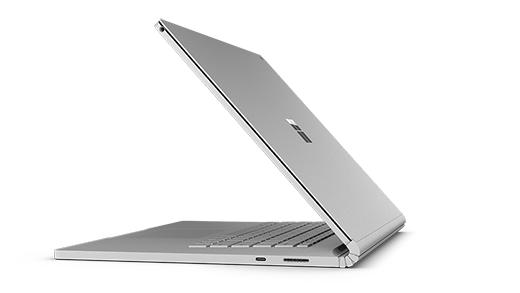
Desconectar la pantalla para disfrutar de cuatro modos distintos
Surface Book es un portátil versátil, una tableta potente y un estudio portátil que se adapta a tus formas de trabajar y crear.
Cómo desconectar la pantalla
Mantén presionada la tecla Separar hasta que la luz de la tecla se vuelva verde y veas el mensaje Listo para soltar en la pantalla. Luego extrae la pantalla del teclado.
Ahora puedes poner Surface Book en cualquier modo, en función de lo que quieras hacer.
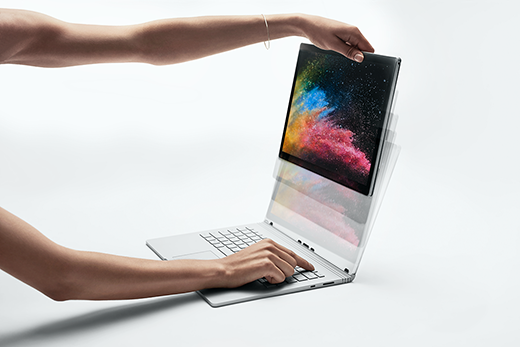
Usar Surface Book como tableta
Surface Book es una tableta que puedes llevar a cualquier lugar. Mantén presionada la tecla Desconectar en el teclado, quita la pantalla y ya estás listo para irte.
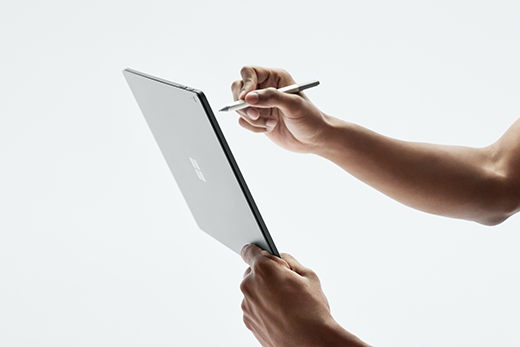
Sugerencia: Si estás de viaje y no necesitas el teclado, simplemente lleva la pantalla y el cable de alimentación. Hay un puerto de carga de alimentación en la parte central inferior de la pantalla. Asegúrate de proteger la pantalla con una funda acolchada u otro tipo de protección si no llevas contigo el teclado.
Ver películas y compartir fotos en el modo Vista
El modo Vista es ideal para cuando quieras:
- Hacer un maratón de tu programa favorito.
- Compartir fotos en una reunión familiar.
- Presentar ideas a unos compañeros de trabajo o de clase.
- Seguir una receta que has encontrado en línea.
- Jugar a juegos de Xbox con un mando inalámbrico de Xbox (obtén más información sobre cómo jugar a juegos en Surface).
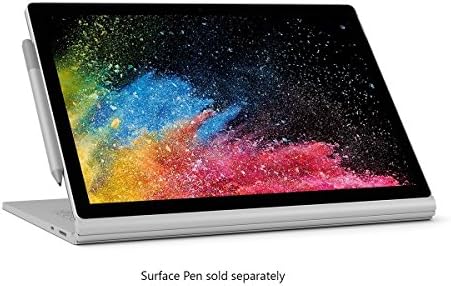
Para poner Surface Book en modo Vista, primero mantén presionada la tecla Separar en el teclado para quitar la pantalla. Haz girar la pantalla, alinea las pestañas del teclado con las ranuras de la pantalla y presiona la pantalla hacia abajo. Encajará en su sitio y aparecerá un mensaje Conectado en la pantalla.
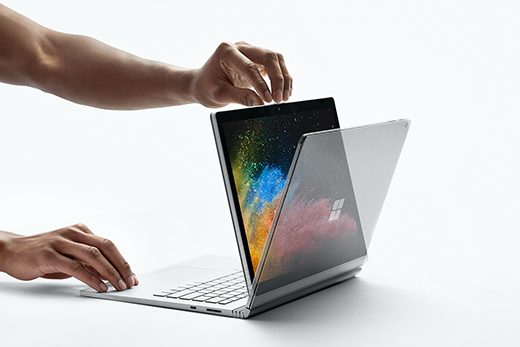
El teclado es ahora una soporte estable para la pantalla para visualizar sin usar las manos.
Crear bocetos, escribir y crear de forma natural en el modo Studio
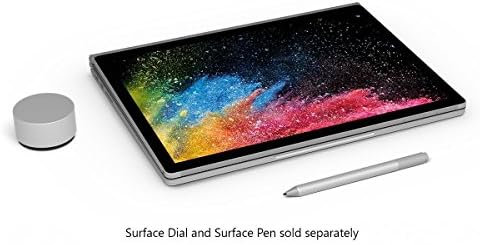
Con Surface Book en modo Vista, pliega la pantalla para disponer de una superficie horizontal en la que escribir. Usa la función táctil o el Lápiz para Surface para dibujar o tomar notas, al igual que en papel. Y si quieres una experiencia verdaderamente envolvente y creativa, agrega Surface Dial.
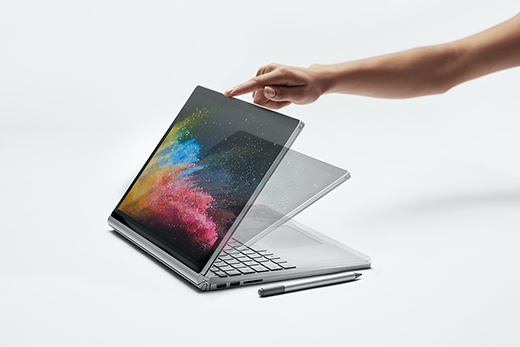
Obtén información acerca de cómo usar el Lápiz para Surface
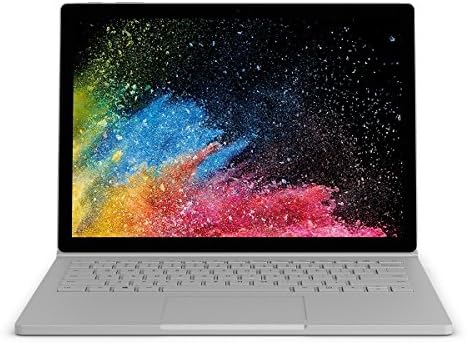
Usar Surface Book como portátil
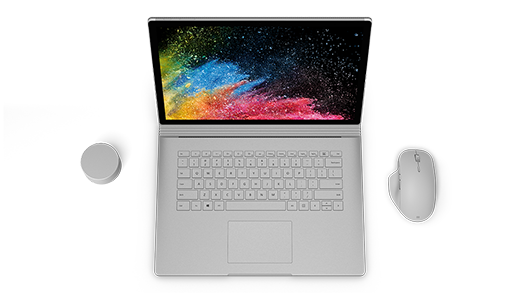
Por supuesto, Surface Book 2 es un potente portátil: ejecuta el software de calidad profesional con procesadores Intel de alta velocidad, increíbles gráficos NVIDIA, almacenamiento de gran rapidez y ofrece hasta 17 horas de duración de la batería, por lo que podrás realizar cualquier tarea.
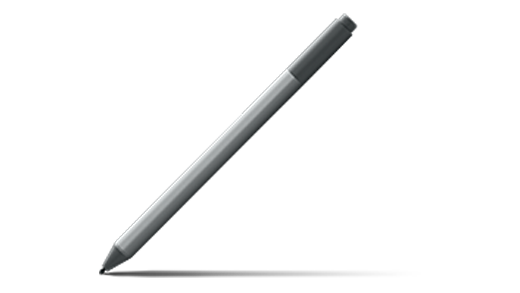
Escribir y dibujar naturalmente con el Lápiz para Surface
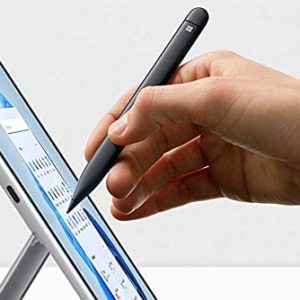
El Lápiz para Surface es el accesorio perfecto para Surface Book. Toma notas en reuniones o clases, dibuja y edita documentos de Word. ¿Has cometido un error? Dale la vuelta y usa el borrador. El Lápiz para Surface se sujeta magnéticamente al lateral de la pantalla, para que esté listo en cualquier lugar donde te encuentres.
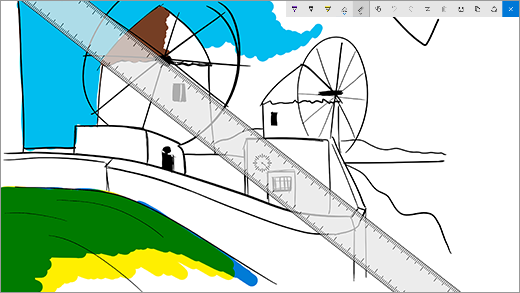
Crear bocetos y dibujar
Con la entrada de lápiz de precisión, inclinación para sombreado y un período de inactividad mínimo, el Lápiz para Surface es ideal para cualquier usuario, desde diseñadores gráficos hasta aficionados a los garabatos. Para ello, haz clic en el botón superior del Lápiz para Surface una vez para abrir el Área de trabajo de Windows Ink y luego selecciona Bloc de bocetos y comienza a dibujar. El Lápiz para Surface también funciona con software de gráficos profesionales.
Editar documentos de Word
Usa el Lápiz para Surface para editar y agregar comentarios a documentos de Word.
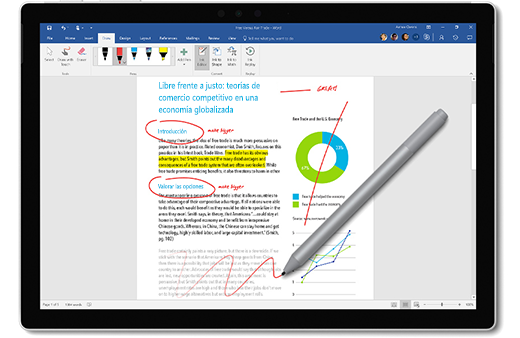
Para ello, siga estos pasos:
- Seleccionar textoSelecciona Dibujar > Editor para entrada de lápiz, usa el Lápiz para Surface para crear un círculo alrededor de una palabra, frase o párrafo y luego corta, copia o pega.
- Eliminar textoSelecciona Dibujar > Editor para entrada de lápiz y luego usa el Lápiz para Surface para dibujar una línea diagonal en palabras, frases o párrafos.
- Resaltar textoSelecciona Dibujar > Marcador de resaltado y luego usa el Lápiz para Surface para seleccionar el texto y lograr un resaltado perfecto.
- Volver a reproducir trazosSelecciona Dibujar > Reproducción de entrada de lápiz para ver una reproducción de todas las anotaciones que hayan realizado diferentes personas en el documento,
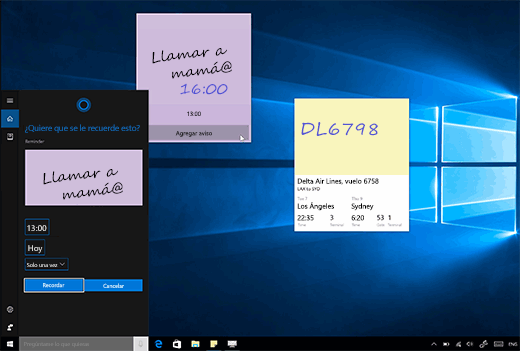
Recordar con una Nota rápida
Mantén presionado el botón superior del Lápiz para Surface para abrir Notas rápidas y luego anota avisos, listas de tareas, números de teléfono o cualquier otra cosa que quieras recordar.
Realizar una captura de pantalla y luego dibujar en ella
Haz clic en el botón superior dos veces para hacer una captura de pantalla y se abrirá automáticamente en el Bloc de bocetos, donde puedes dibujar en la imagen o agregar notas; ideal para compartir algo que hayas encontrado en línea o dibujar garabatos en la imagen de perfil de un amigo.
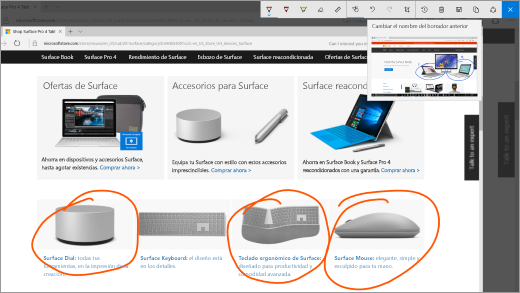
Borrar al igual que un lápiz
Da la vuelta al Lápiz para Surface y usa el botón superior para borrar.
Personalizar el botón superior del Lápiz para Surface
Selecciona Inicio > Configuración > Dispositivos > Lápiz y Windows Ink. En Accesos directos de lápiz, elige la aplicación que quieras abrir al hacer clic o doble clic en el botón superior.
Conectar todos los dispositivos con USB-C
Surface Book 2 cuenta con USB-C para cargar dispositivos, transferir archivos y mostrar vídeos en pantallas externas.
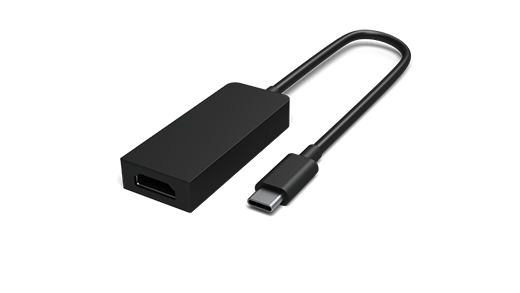
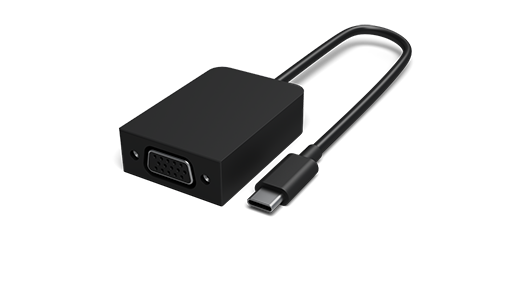
Los adaptadores USB-C a HDMI y USB-C a VGA son perfectos para cuando quieras compartir imágenes o vídeos en una pantalla de mayor tamaño.
Adaptador USB-C a HDMI
Adaptador USB-C a VGA
Ayuda de accesorios para Surface
Transformar en una estación de trabajo de escritorio con Surface Dock
Conecta Surface Dock para cargar el Surface Book y usar dos monitores de 4K externos, un teclado, mouse, impresora y mucho más.
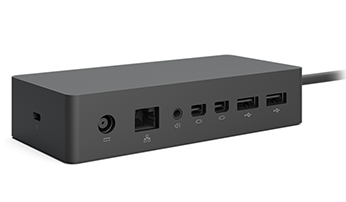
Más información sobre el Surface Dock
¿Quieres más recomendaciones?
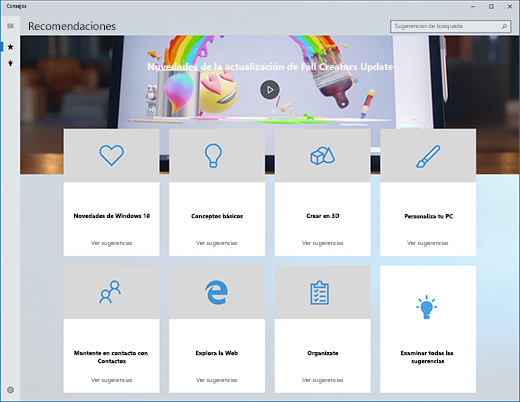
Puedes abrir Recomendaciones, que se encuentra en Surface. Selecciona Inicio y luego selecciona Recomendaciones en la lista de aplicaciones. Más información sobre sugerencias
Especificaciones técnicas de Surface Book 2
| Dimensiones | Surface Book 2 13.5″i5: 312 mm x 232 mm x 13 mm-23 mm (12,3″ x 9,14″ x 0,51″-0,90″)i7: 312 mm x 232 mm x 15 mm-23 mm (12,3″ x 9,14″ x 0,59″-0,90″) |
| Mostrar | Surface Book pantalla PixelSense™de 2 13,5″ Pantalla: Pantalla PixelSense™de 13,5″ Resolución: 3000 x 2000 (267 PPI)Relación de aspecto: 3:2Relación de contraste: 1600:1Función táctil: multitáctil de 10 puntos G5 |
| Memoria | Surface Book 2 13.5″8 GB o 16 GB de RAM a 1866 MHz LPDDR3 |
| Procesador | Surface Book 2 13.5″Procesador de núcleo dual Intel® Core™ i5-7300U de 7.ª generación, 3,5 GHz Max TurboProcesador de cuatro núcleos Intel® Core™ i5-8350U de 8.ª generación, 3.6GHz Max TurboProcesador de cuatro núcleos Intel® Core™ i7-8650U de 8.ª generación, 4.2GHz Max Turbo |
| Seguridad | Chip HW TPM 2.0 para seguridad empresarialProtección de nivel empresarial con el inicio de sesión mediante rostro de Windows Hello |
| Software | Libro 2Windows 10 Pro Creators Update de 64 bitsPrueba de 30 días de Microsoft 365
Libro 2 para empresasWindows 10 Pro Creators Update de 64 bitsPrueba de 30 días de Microsoft 365 |
| Sensores | Sensor de luz ambientalSensor de proximidadAcelerómetroGiroscopioMagnetómetro |
| Contenido de la caja | Surface Book pantalla PixelSense™de 2 13,5″ Fuente de alimentación de Surface de 44 W (GPU integrada) o 102 W (GPU discreta) con puertode carga USB-A (5W) Guíade inicio rápido Documentos de seguridad y garantía |
| Peso | Surface Book pantalla PixelSense™de 2 13,5″ Intel® Core™ i5: 1534 g (3,38 libras) incluyendo el tecladoIntel® Core™ i7: 1.642 g (3,62 libras) incluyendo el teclado |
| Almacenamiento 2 | Opciones de la unidad de estado sólido (SSD): SSD PCIe de 256 GB, 512 GB o 1 TB |
| Duración de la batería | Hasta 17 horas de reproducción de vídeo1 |
| Gráficos | Surface Book pantalla PixelSense™de 2 13,5″ GPU integrada Intel® HD Graphics 620 (en modelo Intel® i5-7300U)GPU integrada Intel® HD Graphics 620 (en modelo Intel® i5-8350U)GPU discreta NVIDIA® GeForce® GTX 1050 con memoria gráfica GDDR5 de 2 GB (en modelos Intel® i7-8650U) |
| Conexiones | 2 x usb tipo A (versión 3.1 generación 1)1 x usb tipo C (versión 3.1 generación 1 con revisión 3.0 de USB Power Delivery)Conectorde auriculares de 3,5 mm 2 x puertosSurface Connect Lector de tarjetas SDXC de tamaño completo (UHS-I / UHS-II)Compatible con la interacción en pantalla y fuera de la pantalla de Surface Dial* |
| Cámaras, vídeo y audio | Cámara (frontal) con autenticación de rostro de Windows HelloCámara frontal de 5,0 MP con vídeo HD de 1080 pCámara trasera de enfoque automático de 8,0 MP con vídeo HD de 1080 pMicrófonos dualesAltavoces frontales estéreo con Dolby® Audio™Compatibilidad con Windows Sonic para auriculares |
| Conexión inalámbrica | Wi-Fi: Compatible con IEEE 802.11 a/b/g/n/acTecnología inalámbrica Bluetooth 4.1Xbox Wireless integrado (solo 15 pulgadas) |
| Exterior | Carcasa: MagnesioColor: PlataBotones físicos: Volumen, Inicio/Apagado |
| Garantía | Garantía de hardware limitada de 1 año |
* Microsoft 365, Lápiz para Surface algún software y algunos accesorios se venden por separado.
[1] Surface Book 2 duración de la batería:Surface Book 2 13,5″: hasta 17 horas de reproducción de vídeo. Las pruebas las realizó Microsoft en octubre de 2017 usando un dispositivo de preproducción Intel® Core™ i5 de 256 GB con 8 GB de RAM. La prueba consistió en una descarga completa de la batería durante la reproducción de vídeo. Todas las opciones de configuración eran predeterminadas excepto: La conexión Wi-Fi estaba asociada a una red y se desactivó el brillo automático. La duración de la batería varía significativamente según la configuración, el uso y otros factores. Surface Book 2 15″: Hasta 17 horas de reproducción de vídeo. Las pruebas las realizó Microsoft en septiembre de 2017 usando un dispositivo dGPU de preproducción Intel® Core™ i7 de 512 GB con 16 GB de RAM. La prueba consistió en una descarga completa de la batería durante la reproducción de vídeo. Todas las opciones de configuración eran predeterminadas excepto: La conexión Wi-Fi estaba asociada a una red y se desactivó el brillo automático. La duración de la batería varía significativamente según la configuración, el uso y otros factores.
[2] El software del sistema usa un espacio de almacenamiento importante. El almacenamiento disponible está sujeto a cambios en función de las actualizaciones de software del sistema y el uso de las aplicaciones. 1 GB = 1000 millones de bytes. Consulta Surface.com/Storage para más información.
La reclamación de «Portátil Surface más potente» hace referencia a la potencia de procesamiento.


Amazon Customer –
Excellent Quality and Smooth Transaction
Refurbished Surface Book 2 shipped within 24 hours of sale (purchased on Sunday, shipped on Monday) and arrived a day early via UPS 2nd Day Air! Device was in Microsoft box with charger. No blemishes identified and the device has functioned perfectly so far. As a bonus, it turns out this was a Microsoft Certified Refurbished device, which I was not expecting. Thank you for a smooth transaction and a quality product!
3bdulkreem3bdulkreem –
Perfect for renewed
So far so good, i have faced 2 minor issues.- I have faced some issues with the charger getting disconnected at random times but only for short period then getting connected again.- When i first run the SB2 and I attempts to close the the screen the computer thinks i detached the screen when its half the way.This issue is gone now not sure if it comes back.- screen flickering, I’m not sure if this has a fix or not, but its noticaple in fast actions and it could get annoying.- Very heavy for its sizeNow to the pros:- Screen is crystal clear- Touch on the screen is amazing and the response is fast and drawing on this think is an absolute joy- over all build quality is fantastic- Trackpad and gestures is very co comfortable and easy to use, the best i have tested so far- Buttery life blow my mind, i can almost swear that this thing qill never run out of battery.I have listed some problems but i would still give it a 5 stars since this is a renewed unit and i got it for $300 less than a new one, its perfect for that price.
A una persona le resultó útil
Margo O. –
Great Laptop
I bought this laptop because I wanted a touch screen that I could draw on (with the Surface Pen, which pairs painlessly and easily with the Surface Book 2) and that I could use for general word processing type projects. The keyboard is robust and solid, with good key feedback. The touch screen works exactly as desired. Separating the screen from the keyboard requires the laptop being charged so it can release the magnets, but otherwise, it works exactly as ended.I’ve done a little light gaming (Overwatch, mainly) with it, and while noisy, it still holds up quite well. The GeForce 1050 that’s in there does all the heavy lifting.
A una persona le resultó útil